 Im Shop bestellen
Briefpapier mit Logo gestalten: dein Briefkopf
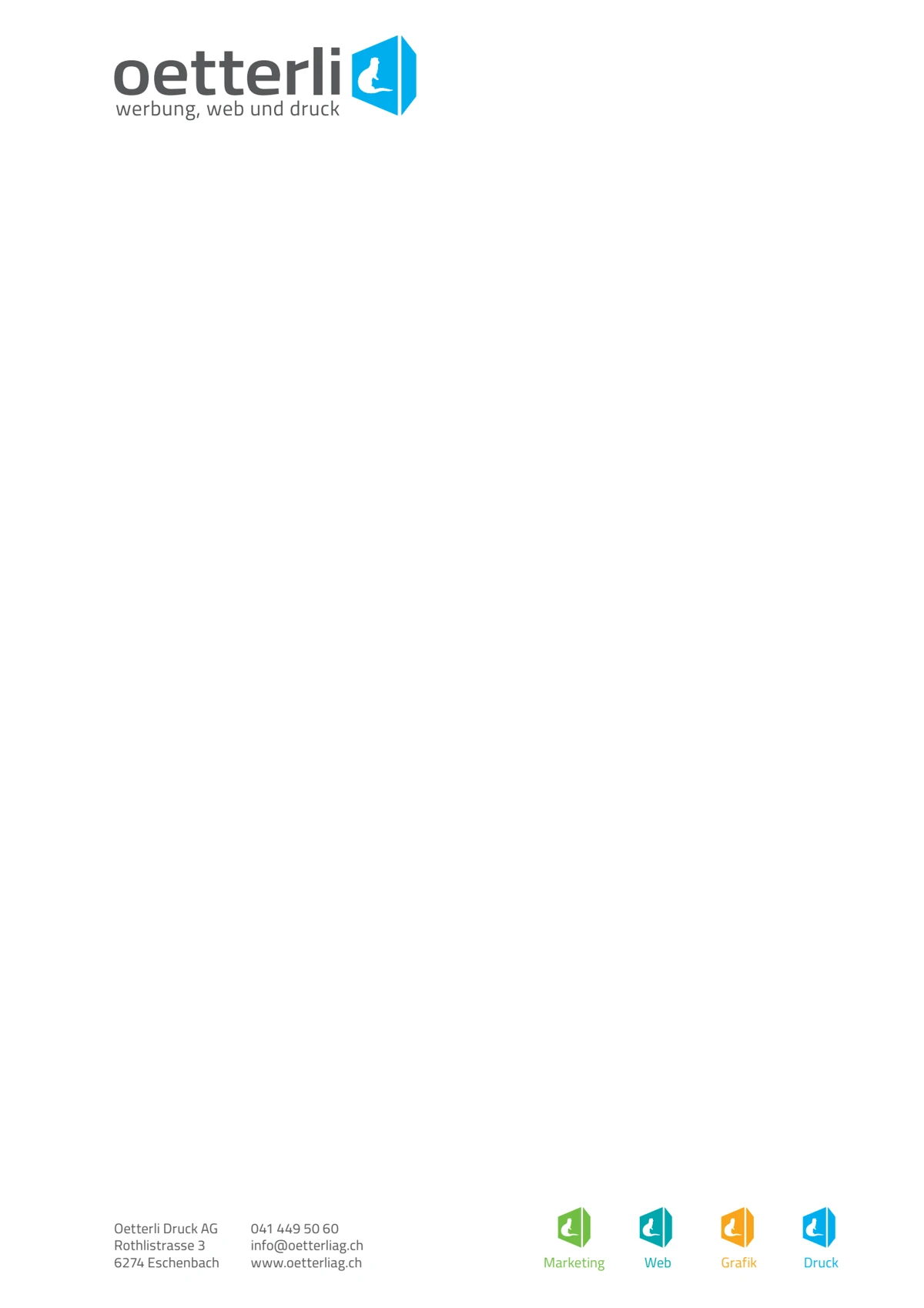
Eine gute Briefpapier-Gestaltung funktioniert mit wechselnden Brieftexten. Plane feste Firmenangaben und später ergänzte Inhalte gemeinsam – vom Empfängerfeld bis zum letzten Absatz.
Beispiel: ein Briefbogen für Rechnungen und Offerten
Du möchtest Logo und Firmendaten vordrucken lassen und ergänzt im Büro Adresse, Text und Betrag. Beginne mit einer vorhandenen Rechnung oder Offerte. Entferne vertrauliche Kundendaten und setze einen kurzen sowie einen langen Mustertext ein. So erkennst du, ob die Gestaltung auch bei mehreren Absätzen oder einer zusätzlichen Seite funktioniert.
Was gehört in die feste Gestaltung?
Logo, Firmenname und wiederkehrende Kontaktangaben können Teil des Vordrucks sein. Prüfe jede Schreibweise und verwende dieselben freigegebenen Logodateien wie auf anderen Geschäftsdrucksachen. Welche Unternehmensangaben im konkreten Geschäftsverkehr nötig sind, muss für deinen Betrieb geklärt werden; diese Gestaltungshilfe ersetzt keine Prüfung solcher Anforderungen.
Datum, Empfänger, Betreff und eigentlicher Brieftext wechseln dagegen von Brief zu Brief. Halte dafür ausreichend freie Fläche vor. Ein aufwendiger Hintergrund kann die spätere Lesbarkeit einschränken, auch wenn er ohne Brieftext attraktiv wirkt.
Adresse, Faltung und Fensterkuvert zusammen testen
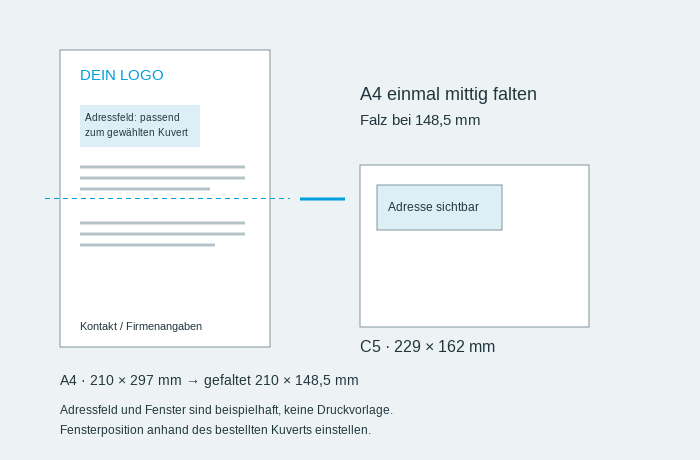
Ein passender Adressblock lässt sich nicht nur anhand eines Bildschirmbildes beurteilen. Drucke die Vorlage in tatsächlicher Grösse, falte sie wie im späteren Versand und lege sie in den verwendeten Umschlag. Sichtbar sein soll nur der beabsichtigte Inhalt. Teste das Blatt auch leicht verschoben, weil es im Kuvert nicht immer exakt an derselben Stelle liegt.
Verwende die Masse deiner tatsächlichen Kuverts. Die schematische Aufteilung oben ist weder eine verbindliche Fensterposition noch eine Normvorlage für jeden Umschlag.
Abstände: Druckerei und Bürogerät unterscheiden
Das Druckexperte-Merkblatt nennt mindestens 3 mm Sicherheitsabstand für nicht anzuschneidende Inhalte. Dieser Abstand schützt vor Schnittdifferenzen. Die später nutzbare Druckfläche deines Bürogeräts kann davon abweichen. Prüfe dessen Ränder in der Dokumentvorlage, bevor Logo oder Fusszeile zu nah an den späteren Brieftext rücken.
Farben und Lesbarkeit kontrollieren
Betrachte das Motiv in tatsächlicher Ausgabegrösse. Sind Telefonnummer, E-Mail-Adresse und Fusszeile gut lesbar? Haben feine Linien und kleine Buchstaben genügend Kontrast? Verlasse dich bei einer farbkritischen Gestaltung nicht allein auf den Bildschirm. Das offizielle Merkblatt erläutert die Umwandlung von Farben und nennt keine pauschale Garantie exakter Farbübereinstimmung.
Vom Logo zur druckfähigen Datei
Nutze für Logos und Schrift möglichst eine geeignete Vektordatei. Bettest du Bilder ein, prüfe ihre Auflösung in der endgültigen Grösse. Für randabfallende Flächen sind 3 mm Beschnitt je Seite nötig. Schriften werden eingebettet oder in Pfade umgewandelt. Die Datei für die Druckerei und deine spätere Bürovorlage können deshalb unterschiedliche Aufgaben und Einstellungen haben.
Freigabe vor der Bestellung
- Firmenname, Logo und Kontaktangaben stimmen.
- Kurzer und langer Brieftext wurden getestet.
- Adressfenster, Faltung und Kuvert passen zusammen.
- Das Papier ist für die vorgesehene Weiterverarbeitung geklärt.
- Beschnitt, Sicherheitsabstand und Schriften sind geprüft.
Druckdaten mit A4-/A5-Beispielen · Papierwahl · Preis berechnen
Entscheidungshilfe für deinen Druckauftrag
Ein Briefpapierentwurf braucht einen Alltagstest
Eine saubere Gestaltung funktioniert auch dann noch, wenn ein langer Name, eine zusätzliche Adresszeile oder eine mehrseitige Offerte hinzukommt. Teste diese Fälle vor dem Druck.
Feste Druckelemente und digitale Vorlage trennen
Logo, Absender und andere unveränderliche Angaben können Teil des vorgedruckten Bogens sein. Datum, Empfänger und Brieftext ergänzt du später. Prüfe in deiner Textverarbeitung, dass feste Elemente nicht doppelt erscheinen und die Seitenränder zur Druckvorlage passen. Kontrolliere zusätzlich die Fusszeile auf Folgeseiten. Bei mehreren Personen im Betrieb sollte dieselbe freigegebene Vorlage verwendet werden.
Fensterkuvert mit echten Beispielen prüfen
Verwende eine kurze und eine lange Empfängeradresse, falte den Ausdruck wie im späteren Versand und lege ihn ins Kuvert. Bewege den Inhalt etwas, um die Sichtbarkeit zu prüfen. Andere Texte sollen nicht im Fenster erscheinen. Kontrolliere vor der Freigabe auch die richtige Schreibweise der Kontaktdaten und verlinkten Adressen. Ein späterer Nachdruck kann eine digitale Korrektur an der alten Datei allein nicht ersetzen.
Welche Angaben gehören auf deinen Briefkopf?
Üblich sind Logo, Firmenname mit Rechtsform, Postadresse, Telefon, E-Mail und Website. Je nach Verwendung kommen UID/MwSt.-Nummer und Bankverbindung hinzu. Diese Liste ist eine Gestaltungshilfe; nicht jede Angabe ist für jeden Brief verpflichtend.
Falzmarke und Fenster aufeinander abstimmen
Für C5 faltest du A4 einmal bei 148,5 mm, gemessen von der oberen Blattkante. Die Falzmarke kann als kurze, dezente Linie am linken Rand stehen. Die Empfängeradresse muss nach dem Falten vollständig im Fenster liegen. Eine einheitliche Fensterposition für alle Kuverts gibt es nicht: Verwende die Vorlage deines konkreten Kuverts und teste einen Ausdruck in Originalgrösse.
Fensterkuverts und Adressfeld gemeinsam planen
Zwei Dateien für einen sauberen Ablauf
Die Druck-PDF enthält Logo und feste Firmenangaben für den Vordruck. In der Word- oder Bürovorlage ergänzt du später Datum, Empfänger und Brieftext. Bereits vorgedruckte Inhalte werden in der Bürovorlage nicht nochmals ausgegeben.
Ändert sich deine Adresse oder dein Logo, brauchst du eine neue Druckdatei und einen Nachdruck.